はじめに
Tailscale は WireGuard をベースとしたメッシュ型 VPN サービスで、複数のデバイスを安全に相互接続できます。 普段はマネージドサービスとして利用すれば十分ですが、
- 制御サーバ(コーディネーションサーバ)を自分の管理下に置きたい
- ベンダーロックインを避け、構成情報を自身で持ちたい
- WireGuard と Tailscale の仕組みを学びたい
といった動機がある場合、Headscale を使ってセルフホスト構成を組むという選択肢があります。 本稿では、個人利用を想定して、Headscale を AWS EC2 単体 または 自宅 Linux サーバ で運用する手順を整理します。 あわせて、設定の自動化のための Terraform と Ansible の構成例も紹介します。
Headscale の概要
Headscale は Tailscale 制御サーバの OSS 互換実装です。 データプレーン(実際のトラフィック)は Tailscale 公式と同じく WireGuard で構成され、 クライアントは公式の Tailscale クライアント(macOS / Windows / Linux / iOS / Android)をそのまま利用します。 Headscale が代替するのは、ノード登録、鍵管理、ACL 配布、DNS、DERP リレーの調整といった「制御プレーン」の部分のみです。
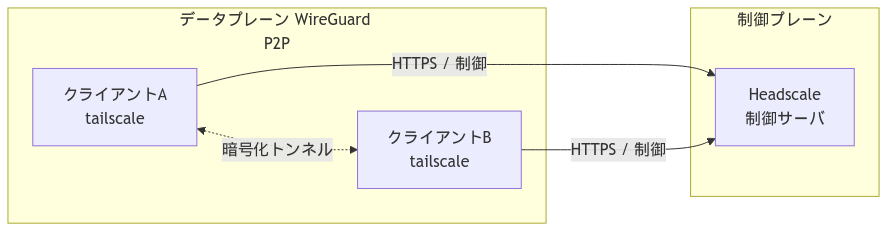
公式によれば「単一 tailnet を対象とした、個人や小規模 OSS 組織向けの実装」とされています 1。 本稿の執筆時点における最新版は v0.28.0(2025-02-04 リリース)です 2。
構成パターンの選択
ホストする場所は、大きく次の 2 通りがあります。
| 構成 | 長所 | 短所 |
|---|---|---|
| AWS EC2 単体 | 公衆 IP・DNS・帯域が安定。ポート開放を気にしなくてよい。 | 月額のランニングコストが発生する。 |
| 自宅 Linux サーバ | 既存サーバを活用できる。電気代以外の月額コストはほぼゼロ。 | グローバル IP の確保や、ISP の制約(CGNAT 等)に応じた工夫が必要。 |
リバースプロキシは Caddy を推奨します。Tailscale プロトコルは WebSocket POST を必要とするため、 Cloudflare(および Cloudflare Tunnel)は使えない 点に注意してください。 公式のリバースプロキシリファレンス 3 でも明記されています。
事前準備(AWS アカウントとローカル環境)
実際に試す前に整えておくと、以降の手順がスムーズになります。 AWS で構築する場合と、自宅サーバ構成のどちらでも共通する項目を先に列挙します。
AWS を使う場合
1. AWS アカウントと IAM ユーザー
ルートアカウントは使わず、Terraform 用の IAM ユーザーを作成します。
- AWS マネジメントコンソール → IAM → 「ユーザーの作成」
- 必要な権限ポリシー(個人利用なら以下のマネージドポリシーで十分):
AmazonEC2FullAccess(VPC・EIP も含む)AmazonRoute53FullAccess(Route 53 を使う場合のみ)
- 作成後、対象ユーザー → 「セキュリティ認証情報」 → 「アクセスキーを作成」 → 用途「コマンドラインインターフェイス(CLI)」
- アクセスキー ID とシークレットアクセスキーを控えておきます(一度しか表示されない)
2. AWS CLI のプロファイル設定
ローカル PC(WSL2 や Linux)に AWS CLI をインストールして、プロファイルを設定します。
1 | sudo apt install -y awscli # 未インストールなら |
以降のコマンドではプロファイルを環境変数で固定すると楽です。
1 | export AWS_PROFILE=headscale |
3. SSH 鍵と EC2 キーペア
EC2 にログインするための鍵です(IAM のアクセスキーとは別物)。
1 | # ローカルの SSH 鍵が無ければ生成 |
ここで指定した --key-name の値(例:
headscale-key)を、後で Terraform の key_name
変数に渡します。両者の名前が一致していないと EC2 起動時に
InvalidKeyPair.NotFound
で失敗するので注意してください。
4. 利用可能な AZ の確認
新規 AWS アカウントには 特定の AZ(例:
ap-northeast-1a)が割り当てられないことがあります。
事前に利用可能な AZ を確認してください。
1 | aws ec2 describe-availability-zones \ |
返ってきた中から 1 つを Terraform の availability_zone
に指定します。 割り当てられていない AZ を指定すると、サブネット作成時に
unexpected state 'unavailable' エラーが出ます。
5. ドメイン
hs.example.com のように、Headscale
サーバを公開するドメイン(あるいはサブドメイン)が必要です。
お名前.com、Cloudflare、Route 53 など好みの DNS
で構いません(後述の「DNS レコードの設定」で具体例を示します)。
自宅サーバを使う場合
- Ubuntu 24.04 LTS(ARM64 / AMD64 どちらでも)が動作するマシン
- ローカルから SSH 接続できる状態
- 以降の DNS / グローバル IP 関連は「案B: 自宅 Linux サーバでの構成」で扱います
ローカル PC のツール
| ツール | 用途 | 備考 |
|---|---|---|
| Terraform >= 1.6 | AWS リソース構築 | 自宅サーバ構成の場合は不要 |
| Ansible >= 2.16(ansible-core) | サーバへのソフトウェアインストール | 後述の通り apt 版は古い場合があるので注意 |
| AWS CLI v2 | AWS との対話 | AWS 構成の場合のみ |
| ssh / dig / curl | 動作確認 | 通常入っている |
想定コスト(AWS 構成、東京リージョン)
| 項目 | 月額目安 |
|---|---|
EC2 t4g.micro(24h 稼働) |
$7.78 |
| EBS gp3 16 GiB | $1.54 |
| Public IPv4(EIP)※ | $3.60 |
| 合計 | 約 $13 / 月(≒ ¥2,000) |
※ 2024 年 2 月以降、AWS は接続中・未接続を問わずすべての Public IPv4
アドレスに対して $0.005/h の課金を行います。 試用後はすみやかに
terraform destroy
で削除すれば、それ以降の課金は止まります。
案A: AWS EC2 単体構成
先に前提条件が単純な EC2 構成から扱います。 本稿では Ubuntu 24.04
LTS(ARM64、t4g.small)を 1 台立ち上げ、Caddy で TLS
終端し、Headscale 本体はバックエンドに置く構成とします。
1. インスタンスの準備
- インスタンスタイプ:
t4g.micro(2 vCPU / 1 GiB、ARM64)で個人利用には十分(クライアント数が増える / ACL を凝るならt4g.small推奨) - AMI: 最新の Ubuntu 24.04(Canonical 公式)
- ストレージ: gp3 16 GiB(暗号化)
- パブリック IP: Elastic IP を付与(再起動でも IP を維持するため)
- AZ と キーペアは「事前準備」で確認した値を使用
セキュリティグループの受信ルールは次の通りです。
22/tcp: 管理用、自宅 IP の/32のみ許可80/tcp、443/tcp: Caddy(自動 TLS 取得と HTTPS 公開)3478/udp: 組み込み DERP を使う場合のみ。本稿の構成では Tailscale 公式 DERP を利用するので 不要
EIP を確保したら、後述の「DNS
レコードの設定」に従って、利用するドメイン(例:
hs.example.com)の A レコードを EIP に向けます。
2. Headscale のインストール
DEB パッケージでのインストールが公式推奨です 4。
HEADSCALE_VERSION
は最新リリースに合わせて更新してください。
1 | HEADSCALE_VERSION="0.28.0" |
DEB パッケージなら、headscale ユーザー、systemd
サービス、/etc/headscale/
以下のディレクトリ、/var/lib/headscale/
のデータ領域などが一式整備されます。
3. 設定ファイル
/etc/headscale/config.yaml
を編集します。最小構成は次のようなものです。
1 | server_url: https://hs.example.com |
要点は次の通りです。
server_urlはクライアントが接続する URL。後述の Caddy が公開するドメインに合わせます。tls_cert_path/tls_key_pathを空にして、TLS 終端は Caddy に任せます。dns.base_domainはserver_urlのドメインと 別の ドメインを指定する必要があります(重複していると起動に失敗します)。- 個人利用ではデータベースは SQLite で十分です。Postgres はレガシー扱いとされています 5。
- 設定の検証は
sudo headscale configtestで行えます。
4. Caddy で自動 HTTPS
Caddy は自動 HTTPS と WebSocket 対応をデフォルトで備えており、Headscale との相性が良いです。
1 | sudo apt install -y debian-keyring debian-archive-keyring apt-transport-https curl |
/etc/caddy/Caddyfile を以下のように書き換えます。
1 | { |
設定を反映します。
1 | sudo systemctl reload caddy |
https://hs.example.com/health にアクセスして
pass が返ってくれば疎通できています。
案B: 自宅 Linux サーバでの構成
自宅サーバで運用する場合、最大の論点は インターネットからの到達性 です。 ISP の契約によって状況が異なるため、まずは前提を整理します。
1. グローバル IP まわりの整理
確認すべき項目は次の 3 点です。
- 公衆 IPv4 アドレスを持っているか
- 固定 IP か、動的 IP か
- ルータの WAN 側 IP と、
curl ifconfig.meで取得できる IP が一致していれば公衆 IP を直接持っています - 一致しない場合は ISP 側で NAT されており、おそらく CGNAT 環境です
- ポート 80 / 443 を外向けに開けられるか
- ルータでポートフォワードができるか
- ISP が 80 / 443 をブロックしていないか
- IPv6 が利用できるか
- 利用できる場合でも、接続するクライアント側で必ず IPv6 が使えるとは限らないため、IPv6 単独は実用上の冗長系として捉えるのが無難です
これらの結果に応じて、以下のパターンに分かれます。
パターンA: 公衆 IP + ポート開放可
最も素直な構成です。
- 動的 IP の場合は DDNS で名前を固定します。
Cloudflare の DNS(普通の DNS のみ。Cloudflare Tunnel
ではない)を使う場合、API
トークンと簡単なスクリプト(
ddclientや自前の cron スクリプト)でレコードを更新できます。 - 自宅ルータで
80/tcpと443/tcpをサーバへフォワードします。 - サーバ側のセットアップは前述の AWS EC2 構成と同じです。Caddy が Let's Encrypt から自動で証明書を取得します。
パターンB: CGNAT / ポート開放不可
外側からの着信が物理的に通せないため、外部に「踏み台」が必要になります。
- 解1: 安価な VPS に Headscale を直接置く 実質的に AWS EC2 と同じ構成になります。Hetzner や Vultr、Oracle Cloud の Always Free 枠などが選択肢です。
- 解2: VPS をリバースプロキシにし、自宅サーバへ WireGuard
等で逆トンネル Headscale
本体は自宅サーバに置きつつ、外部に対する HTTPS エンドポイントは VPS
が担う構成です。 自宅サーバから VPS に向けて WireGuard を張り、VPS の
Caddy が自宅側へ
reverse_proxyします。 自宅サーバの計算資源を活用したい場合に有用ですが、構成要素が増えるため 解1 のほうがおすすめです。

Cloudflare Tunnel が使えない理由(補足)
外部公開の手段として人気のある Cloudflare Tunnel
ですが、Headscale では使えません。
公式リバースプロキシリファレンス 6
にも明記されている通り、Tailscale プロトコルは WebSocket の
POST を必要とし、これを Cloudflare
はサポートしていないためです。 Cloudflare 経由の HTTPS
化には魅力がありますが、Headscale
に関しては別の方法を検討してください。
2. ソフトウェアのセットアップ
ここから先(Headscale + Caddy
のインストール、config.yaml と Caddyfile
の内容)は AWS EC2 構成と共通です。
DNS レコードの設定
Headscale サーバには、server_url で指定したドメイン(例:
hs.example.com)の A レコード
を、サーバの公開 IP に向ける設定が必須です。 EC2 構成の場合は Elastic
IP、自宅サーバ構成の場合は自宅ルータの公衆 IP(または踏み台 VPS の
IP)が対象になります。 ドメインを管理している DNS
提供元ごとに、設定の入り口が異なります。
お名前.com で運用する場合
お名前.com
には紛らわしい点があり、初期状態ではドメインのネームサーバが「お名前.com
DNS(実際にレコード管理ができるサービス)」に向いていない
ことが多いです。 ドメイン購入直後は dns1.onamae.com /
dns2.onamae.com(パーキング用 NS)が設定されており、A
レコードを追加しようとしても画面が出てきません。
切り替えの最短手順は次の通りです。
1. 「DNS レコード設定を利用する」を選んでネームサーバごと切替
- お名前.com Navi にログイン
- 上部メニューの「ドメイン」 → 対象ドメインの行で「DNS」または「ドメインの DNS 関連機能の設定」をクリック
- 表示された選択肢から 「DNS レコード設定を利用する」 →
「設定する」
- この操作で、ネームサーバが自動的に
01.dnsv.jp〜04.dnsv.jpに切り替わります
- この操作で、ネームサーバが自動的に
- レコード追加フォームで以下を設定して「追加」:
- ホスト名:
hs(フルでhs.example.comの場合) - TYPE:
A - TTL:
3600(初期検証中は300でも可) - VALUE: サーバの公開 IP(EIP など)
- 状態: 有効
- ホスト名:
- 画面下の「確認画面へ進む」 → 「設定する」で確定
2. NS 切替の反映を確認
ネームサーバの変更は反映に時間がかかります(最長 24 時間、通常は数分〜1 時間)。
1 | # 権威 NS が切り替わったか |
NS が dns1.onamae.com のままだと、A
レコードを設定しても応答に反映されない、あるいは パーキング用の
IP(150.95.x.x 等)が返ってきてしまう ので、まず
NS の切替を完了させてください。
動的 IP の自宅サーバの場合(補足)
お名前.com DNS は API 経由の自動更新(DDNS)に対応していません。 公衆
IP が動的に変わる環境では、ドメインはお名前.com
で管理したまま、ネームサーバを Cloudflare
DNS(無料プラン)に変更 する構成がよく使われます。 Cloudflare
の API トークンと ddclient などのスクリプトがあれば、IP
変更時に A レコードを自動更新できます。 本稿で除外している「Cloudflare
Tunnel」は WebSocket 制約により使えませんが、DNS としての Cloudflare
利用は問題ありません。
Route 53 で運用する場合
DNS を AWS Route 53 でホスティングしているなら、Terraform で A レコードまで一括管理できます。 本稿の Terraform に次のリソースを追加するだけです。
1 | data "aws_route53_zone" "this" { |
クライアントの接続
クライアントを Tailnet に参加させる手順は、大きく次の流れになります。
- サーバ側でユーザーと(必要なら)事前認証鍵を発行する
- クライアント側で公式 Tailscale を起動し、
--login-serverで Headscale を指定する - 必要に応じてサーバ側でノードを承認する
サーバ側: ユーザーと事前認証鍵の発行
v0.28.0 から preauthkeys コマンドはユーザー名ではなく
ユーザー ID を引数に取る仕様に変わっているため、先に
users list で ID を確認します。
1 | sudo headscale users create alice |
preauthkeys create の主なフラグは次の通りです。
--reusable: 同じ鍵を複数台に使い回す(IaC との併用で便利)--ephemeral: 切断時にノード登録を自動削除(CI ランナーや一時的なサーバ向け)--expiration <duration>: 有効期限(例:24h、30d)
方法 A: 事前認証鍵で自動登録(推奨)
クライアント側で --login-server と
--authkey を渡すだけで完了します。スクリプトや cloud-init
から無人で投入できるため、複数台を一気に追加する場合や、サーバ系のノードを登録する場面に向いています。
1 | # Linux クライアント |
実行後、サーバ側で sudo headscale nodes list
を打つと、登録済みノードとして表示されます。
方法 B: インタラクティブ登録(事前認証鍵を使わない)
--authkey を渡さずに tailscale up
を実行すると、クライアント側に登録用 URL が表示されます。Headscale
ではその URL を踏むだけでは登録が完了せず、URL に含まれる
ノードキー(nodekey:...)をサーバ側で承認
する流れになります。
1 | # クライアント側 |
URL の末尾にあるノードキーをサーバ側に渡して承認します。
1 | # サーバ側(Headscale) |
事前認証鍵の発行・配布が不要な代わりに、サーバ側で 1 台ずつ手動承認する手間が増えます。少数のノードを慎重に管理したいケースや、認証鍵をクライアント側に置きたくない運用ポリシーで有効です。
公式アプリ(macOS / iOS / Windows / Android)
GUI クライアントでも Headscale に接続できます。共通する流れは次の通りです 7。
- アプリの設定で「カスタムコーディネーションサーバ(Custom
coordination server / Alternate server URL)」に
https://hs.example.comを指定 - ログイン操作を行うと、ブラウザで Headscale の登録ページが開く
- 表示されたコマンド(
headscale nodes register --user <id> --key <nodekey>)をサーバ側で実行して承認
事前認証鍵を使わせたい場合は、各アプリの「authkey でサインイン」相当のメニューに鍵を貼り付けます。 UI の文言や設定階層は OS とアプリ版によって変わりやすいため、本稿では公式ドキュメントへのリンクに留めます。
起動時に指定できる代表的なフラグ
tailscale up
には接続時に指定できる便利なフラグがあります。よく使うものを用途別にまとめます。
| フラグ | 用途 |
|---|---|
--hostname=<name> |
Tailnet 上での表示名・MagicDNS 名を上書き |
--reset |
過去のフラグを破棄して指定したフラグだけで再構成 |
--ssh |
Tailscale SSH を有効化(ACL で ssh
ルール定義が必要) |
--accept-routes |
他ノードが広告したサブネット経路を取り込む |
--accept-dns=false |
MagicDNS を使わず既存の DNS 設定を保つ |
--advertise-routes=<cidr> |
自ノードをサブネットルータとして広告(要
ip_forward) |
--advertise-exit-node |
Exit Node として広告 |
--exit-node=<peer> |
通信を peer 経由でインターネットに出す |
サブネットルータや Exit Node
として広告する場合は、サーバ側でも経路の承認が必要です(headscale nodes list-routes
で一覧、headscale nodes approve-routes で承認)。 ACL
や経路まわりの細かい挙動は公式リファレンス 8
に委ね、本稿では「クライアントを Tailnet
に参加させる」ところまでをカバーします。
接続後の動作確認(クライアント側)
Headscale 構成でも、クライアント側のサブコマンド体系は公式 Tailscale と同一です 9。 接続が完了したら、まず以下の順で状態を確認します。
1. ノードの状態とピア一覧
1 | tailscale ip # 自ノードの Tailnet IP(既定では 100.64.0.0/10 から払い出し) |
tailscale status の各行末に idle や
offline
が並んだ状態のままになる場合、クライアント自身がコーディネーションサーバへ到達できていない可能性が高いため、次の
netcheck とログで切り分けます。
2. 接続性とリレー判定
1 | tailscale netcheck # NAT 種別と各 DERP リレーまでの遅延を計測 |
tailscale ping は ICMP ではなく Tailscale
プロトコル上での到達性を測るため、経路途中で ICMP
がブロックされていても結果が得られます。 出力に via DERP
と表示されればリレー経由、via direct であれば P2P
で接続できています。
3. デーモンの状態とログ
Linux クライアントでは tailscaled の状態と journald
のログから原因を絞り込めます。
1 | systemctl status tailscaled |
Unable to connect to the Tailscale coordination server
のような出力がある場合は、
server_url(例:hs.example.com)の DNS が公開 IP を指しているか- Caddy が稼働しており
https://hs.example.com/healthがpassを返すか - クライアントの
--login-serverがserver_urlと完全一致しているか(末尾スラッシュやスキームの差にも注意)
の順で見直すとスムーズです。
4. 再ログインと切断
ログインサーバを変更したり、状態をリセットしたい場合は次のコマンドを使います。
1 | sudo tailscale up --login-server https://hs.example.com --reset |
--reset
を付けると過去に渡したフラグを引き継がず、指定したフラグのみで再構成できるため、設定変更時の事故を避けられます。
複数ノード間で SSH するまで
ここまでで 1 台のクライアントを Tailnet
に参加させる手順を整理しました。 実用上は 複数のノード(ノート
PC、サーバ、自宅マシンなど)を相互につなぎ、Tailnet 経由で SSH
や各種サービスへ到達できる ところまでを確認したいはずです。
本節では、2 台のクライアント(仮に client-a と
client-b と呼びます)を登録した直後から、SSH
接続が通るまでの流れを順に追います。
1. ノードがサーバに登録されているかを確認
サーバ側で headscale nodes list
を打ち、両ノードが並んで表示されることを確認します。
1 | sudo headscale nodes list |
| 列の見方 | 意味 |
|---|---|
ID |
Headscale 内部のノード ID |
Hostname |
クライアント側の OS ホスト名(変更したい場合は
tailscale up --hostname で上書き可能) |
IP addresses |
払い出された Tailnet IP(既定では 100.64.0.0/10
内) |
Online |
コーディネーションサーバとの接続状態 |
Expired |
ノードキーの有効期限切れ |
Online: true
で両方が並べば、登録は完了です。クライアント側でも同様に状態を確認します。
1 | # client-a で |
2. ピア間の疎通確認
Tailscale プロトコル経由で相手ノードに到達できるかを
tailscale ping で確認します。 このコマンドは ICMP ではなく
Tailscale 内部の到達性を測るため、経路上で ICMP
がブロックされていても結果が出ます。
1 | # client-a から client-b へ |
出力に注目するのは経路の種別です。
pong from client-b ... via DERP(tok) in 12ms→ DERP リレー経由(NAT 越えに失敗した場合の自動フォールバック)pong from client-b ... via 198.51.100.20:41641 in 5ms→ 直接 P2P 接続
最初は DERP 経由でも、しばらくすると P2P に切り替わることがあります。 NAT が厳しい環境では DERP のままになることもありますが、通信は成立します。
通常の ping も合わせて確認しておくと、ICMP
まで通るかを把握できます。
1 | ping -c 3 100.64.0.x |
3. MagicDNS による名前解決
config.yaml で dns.magic_dns: true
にしている場合、<hostname>.<base_domain>
形式でノード名を引けます。 たとえば base_domain を
hs-net.example.com
に設定していれば、client-b.hs-net.example.com が
client-b の Tailnet IP に解決されます。
1 | # 名前解決を確認 |
tailscale up 時に --accept-dns=false
を付けていると MagicDNS は無効になります。 その場合は IP 直打ち、または
OS の /etc/hosts
などで明示的に名前解決の経路を作る必要があります。
4. 通常の SSH で接続する
ここまで来れば、Tailnet 内であれば通常の OpenSSH で接続できます。
クライアント側に tailscaled が動いていて IP
が振られていれば、SSH デーモン側は特別な設定なしで Tailnet
からの接続を受け付けます。
1 | # Tailnet IP で接続 |
接続できない場合のチェック順は次の通りです。
- ピア側で
sshdが稼働しているか(systemctl status ssh) - ピア側のファイアウォール(
ufw statusなど)がtailscale0インターフェイスからの 22/tcp を許可しているか - ACL(
/etc/headscale/acl.hujson)でdst側の 22/tcp が許可されているか - Tailnet IP / MagicDNS 名のどちらでも
tailscale pingで疎通できているか
ACL を初期状態(全許可)から絞り込んだ場合、SSH のために次のような最小ルールを残しておくと運用しやすいです。
1 | { |
alice の部分は、Headscale 上で users create
したユーザー名に置き換えます。
ユーザー単位で許可することで、後から別ユーザーを追加しても影響範囲を分離できます。
5. (任意)Tailscale SSH を有効化する
各ノードに OpenSSH
を立てて鍵を配るのが面倒な場合、tailscaled 経由で SSH
を提供する Tailscale SSH が便利です 10。
鍵管理が不要になり、ACL でアクセス可否を一元的に制御できます。
クライアント側で SSH サーバ機能を有効化します。
1 | sudo tailscale up \ |
ACL には ssh ルールを追加します。
1 | { |
利用側からは通常の ssh コマンドで接続できます。
1 | ssh alice@client-b.hs-net.example.com |
autogroup:nonroot は root
以外のすべてのユーザーを意味します。 特定ユーザーだけに絞りたい場合は
["alice", "bob"] のように列挙します。 ポリシー編集後は
sudo headscale policy check --file /etc/headscale/acl.hujson
で構文を確認してから反映してください。
構築の自動化(Terraform / Ansible)
ここまでの手順を自動化するための Terraform と Ansible
の最小構成を用意しています。 記事と対応するソースは GitHub の
dobachi/headscale-iac-sample
リポジトリに置いてあるので、git clone
してそのまま試せます。
Terraform: AWS 側のリソース構築
新規 VPC、パブリックサブネット、セキュリティグループ、Ubuntu 24.04 ARM64 の EC2、Elastic IP を一括で作成します。
1 | cd iac/terraform |
主な変数(variables.tf)は次の通りです。
region/availability_zone: デフォルトは東京リージョンvpc_cidr/public_subnet_cidr: VPC とサブネットの CIDRinstance_type: 既定t4g.small(個人利用ならt4g.microでも十分。コストを優先したいときに切り替え)key_name: 事前に作成済みの EC2 キーペア名allowed_ssh_cidr: 自宅の/32を指定enable_stun: 組み込み DERP を使う場合にtrue
apply 後、terraform output public_ip で Elastic IP
を確認し、DNS の A レコード(例: hs.example.com)をその IP
へ向けます。
Ansible: Headscale + Caddy のセットアップ
EC2 でも自宅サーバでも同じ Playbook が使えます。Ubuntu 24.04 を前提とし、
- Headscale の DEB をダウンロード・インストール
/etc/headscale/config.yamlをテンプレートから配置- 初期 ACL ファイル(全許可、後で絞り込み)を配置
headscale configtestで構文検証- Caddy をインストールし、
Caddyfileを配置 - 初期ユーザーを作成
までを行います。
Ansible のインストール
Ubuntu の apt で入る ansible 2.10 系は古く、Python 3.12
が動くターゲット(Ubuntu 24.04)では
No module named 'ansible.module_utils.six.moves'
のような互換性エラーが出ます。 pipx で最新の ansible-core
を入れる のが確実です。
1 | sudo apt remove --purge -y ansible ansible-core 2>/dev/null || true |
実行
1 | cd iac/ansible |
group_vars/all.yml
で設定する主な変数は次の通りです。
headscale_server_url: クライアントが接続する URL(例:https://hs.example.com)headscale_base_domain: MagicDNS のベースドメイン(server_urlのドメインとは別にする)caddy_admin_email: Let's Encrypt の連絡先headscale_users: 初期作成するユーザー名のリストheadscale_arch:arm64(AWSt4g.*や Raspberry Pi)またはamd64
運用
ACL ポリシー
policy.mode: file
の場合、/etc/headscale/acl.hujson
を編集することでアクセス制御を行います。
最小構成として「同一ユーザーのデバイス間のみ通信可」とする例です。
1 | { |
ACL 構文は Tailscale の ACL
とほぼ互換で、グループ・タグ・ユーザー単位で細かく制御できます 11。 編集後は
sudo headscale policy check --file /etc/headscale/acl.hujson
で検証してから、サービスを再読み込みします。
バックアップ
最低限バックアップすべき対象は次の 3 つです。
/var/lib/headscale/db.sqlite: ノード・ユーザー・鍵などの実体/var/lib/headscale/noise_private.key: ノイズプロトコルの秘密鍵(紛失すると全クライアントの再登録が必要)/etc/headscale/: 設定一式と ACL
cron で日次に固める例です。
1 | sudo tar czf /var/backups/headscale-$(date +%F).tgz \ |
S3 や別ホストへ rsync する仕組みと併用するとより安全です。
アップデート
DEB パッケージを上書きインストールするだけで完了します。
1 | sudo systemctl stop headscale |
マイナーバージョンを跨ぐ場合は、必ず CHANGELOG を確認してください。 v0.28.0 のように、PreAuthKey の保存形式変更(bcrypt 化)など破壊的変更が入ることがあります 12。
ログとトラブルシュート
サーバ側のログは journald で確認します。
1 | sudo journalctl -u headscale -f |
つながらないときの典型的なチェックリストは次の通りです。
- DNS が EIP / 自宅の IP を正しく指しているか
- セキュリティグループ(あるいはルータ)で 443/tcp が開いているか
- Caddy が証明書を取得できているか(80/tcp が空いているかどうかが ACME 取得に効きます)
headscale nodes listでノードが登録されているか- クライアント側の
tailscale statusでコントロールプレーンへの接続状況を確認
つまずきポイント集
実際に手順をなぞる過程で発生しやすいエラーをまとめておきます。
Terraform:
unexpected state 'unavailable'(サブネット作成)
1 | Error: waiting for EC2 Subnet (subnet-xxxx) create: |
原因: terraform.tfvars の
availability_zone が、AWS アカウントに割り当てられていない
AZ を指している。 新規 AWS アカウントは ap-northeast-1a
などが使えないことがあります。
対応: 「事前準備」の AZ 確認コマンドで使える AZ
に書き換えて terraform apply。
すでに失敗したサブネットが残っている場合は
terraform state rm aws_subnet.public
で状態をクリアしてから再実行します。
Terraform:
InvalidKeyPair.NotFound
1 | Error: ... api error InvalidKeyPair.NotFound: The key pair 'xxx' does not exist |
原因: key_name の値が AWS
に登録済みのキーペア名と一致していない。
対応:
aws ec2 describe-key-pairs --query "KeyPairs[].KeyName"
で確認し、terraform.tfvars の key_name
を実在する名前に修正。
DNS: パーキング用
IP(150.95.x.x)が返る
原因: お名前.com の場合、NS が
dns1/dns2.onamae.com(パーキング用)のままになっている。
対応: 上述の「お名前.com
で運用する場合」の手順で、NS を 01.dnsv.jp 〜
04.dnsv.jp に切り替え、A レコードを再設定。
Ansible:
No module named 'ansible.module_utils.six.moves'
原因: ローカル Ansible のバージョンが古く(2.10 系等)、ターゲット側の Python 3.12 と互換性がない。
対応: 上述の「Ansible のインストール」に従って pipx で最新版を入れ替え。
Ansible:
headscale configtest が acl.hujson
不在で失敗
原因: 設定で policy.mode: file
を有効にしているが、ACL ファイル本体を配置していない。
対応: 本稿の Ansible ロールには ACL
テンプレート(templates/acl.hujson.j2)を含めてあるので、ロールを最新化してから再実行してください。手動セットアップの場合は次のようなファイルを
/etc/headscale/acl.hujson に置きます。
1 | { |
v0.28.0
以降: preauthkeys create -u <ユーザー名> が失敗
1 | Error: invalid argument "alice" for "-u, --user" flag: |
原因: v0.28.0 で preauthkeys コマンドの
--user がユーザー名から ユーザー ID 指定
に変わった。
対応: headscale users list で ID
を確認してから渡す。
1 | sudo headscale users list # ID を確認 |
おわりに
本稿では、個人利用を想定して Headscale を AWS EC2 と自宅 Linux
サーバの 2 通りで運用するための具体的な手順をまとめ、Terraform と
Ansible による自動化の足場も用意しました。 EC2 構成は前提が単純で
t4g.small でも快適に動きます。 自宅サーバ構成は ISP
環境次第で構成が分かれますが、CGNAT 配下でも安価な VPS
を踏み台として使えば現実的に運用できます。 セルフホスト Tailscale
を起点に、自宅とクラウド、外出先の端末をひとつの仮想ネットワークでつなぐ運用は、個人の学習用途としても実用上もよい題材だと感じます。
参考
Headscale v0.28.0 リリースノート, https://github.com/juanfont/headscale/releases↩︎
公式リバースプロキシリファレンス, https://headscale.net/stable/ref/integration/reverse-proxy/↩︎
公式インストールガイド, https://headscale.net/stable/setup/install/official/↩︎
公式設定リファレンス, https://headscale.net/stable/ref/configuration/↩︎
公式リバースプロキシリファレンス, https://headscale.net/stable/ref/integration/reverse-proxy/↩︎
クライアント接続ガイド, https://headscale.net/stable/usage/↩︎
ACL 構文の解説, https://tailscale.com/kb/1018/acls↩︎
Tailscale CLI リファレンス, https://tailscale.com/kb/1080/cli↩︎
ACL 構文の解説, https://tailscale.com/kb/1018/acls↩︎
ACL 構文の解説, https://tailscale.com/kb/1018/acls↩︎
Headscale v0.28.0 リリースノート, https://github.com/juanfont/headscale/releases↩︎