はじめに
Keychron Nape Pro は、専用のブラウザアプリ「Keychron Launcher」からキーマップやエンコーダ、DPI などを設定できるキーボードである。 ただし現時点の Launcher には、設定内容をファイルとして書き出す「エクスポート」や、書き戻す「インポート」の機能が用意されていない。
このため、次のような場面で困ることがある。
- 設定をリセットしてしまい、また一から手作業でやり直す羽目になった
- 別の Nape Pro でも同じ設定を再現したいが、手で写すしかない
- 気に入った配列を「プロファイル」として残しておきたい
この課題を補うために、非公式のツール群として NapeProConfiguration を用意した。設定を JSON としてバックアップし、必要なときに復元するための手順をまとめる。
免責事項 本記事で紹介するツールは Keychron 公式の機能ではなく、ブラウザの WebHID API を通じてキーボードを直接操作する非公式のものである。 公式サポートの対象外であり、利用はすべて自己責任で行っていただきたい。
背景:なぜ設定のバックアップが難しいのか
Nape Pro の設定は、Launcher と キーボードの間で HID(Human Interface Device)というプロトコルを通じてやり取りされている。 キーボードによっては設定を JSON として書き出し・読み込みできるものもあるが、Nape Pro の Launcher にはその入口がなく、また通信仕様も公開されていない。
そこで NapeProConfiguration では、ブラウザ標準の WebHID API を通じて Launcher と同じようにキーボードと通信し、設定内容を JSON ファイルとして取り出す・書き戻すという方法を採っている。
NapeProConfiguration の概要
リポジトリは大きく次の3つで構成されている。
| ディレクトリ | 内容 |
|---|---|
tools/ |
エクスポート/インポートを行うスクリプト(ユーザースクリプト・ブックマークレット・コンソール貼り付け用) |
docs/ |
HID プロトコルのリファレンスや調査データ |
configs/ |
テーマ別の設定プロファイル(テンプレート) |
利用者としてまず触れるのは tools/
で、実行方法として次の3通りが用意されている。
- ユーザースクリプト(Tampermonkey 等)— Launcher に Export/Import ボタンを常時表示する。おすすめ
- ブックマークレット — 拡張機能のインストール不要で使える
- コンソール手動貼り付け — スクリプトを開発者ツールに貼って実行する
動作確認環境
以下の環境で動作を確認している。バージョンが異なると、内部の設定構造が変わっていて動かないことがある。
- Keychron Launcher: V1.3.8
- Nape Pro ファームウェア: v1.2.3-ZK / v1.2.5-ZK
WebHID API に対応したブラウザ(Google Chrome や Microsoft Edge など Chromium 系)が必要である。
仕組み(概要)
NapeProConfiguration の動作イメージは以下の通りである。
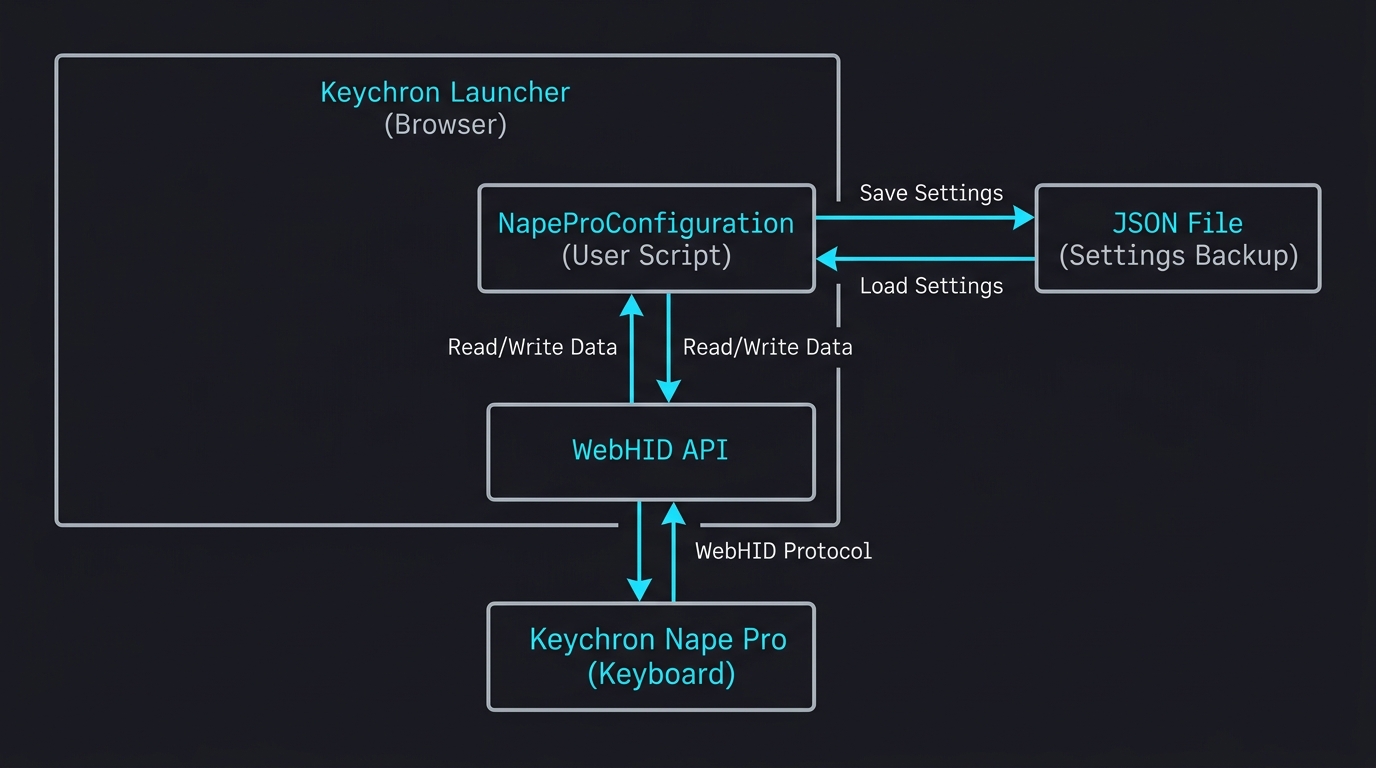
- Launcher のページ上で動くスクリプトが、WebHID API 経由でキーボードに接続する
- エクスポート時は、キーマップ・エンコーダ・DPI などの現在値を読み出し、バージョン情報を添えて JSON ファイルとしてダウンロードする
- インポート時は、JSON を読み込み、その内容をキーボードへ書き戻す
HID プロトコルの詳細は docs/
にリファレンスとしてまとめてある。
なお、WebHID のデバイス権限は Launcher
のページに紐づく。そのため、どの実行方法であっても、スクリプトは
launcher.keychron.com
を開いたそのページ上で動かす必要がある。別タブやローカルの HTML
ファイルからはデバイスにアクセスできない。
使い方1:ユーザースクリプト(おすすめ)
Launcher を開くたびに Export/Import ボタンが表示されるため、日常的に使うならこの方法が最も手軽である。
- ブラウザに Tampermonkey(または Violentmonkey)拡張をインストールする
- 拡張のメニューから「新規スクリプト」を選び、
tools/nape-pro-export.user.jsの内容を貼り付けて保存する - Keychron Launcher のページを開き、Nape Pro を接続する
- 画面右下に表示される 「⬇ Export / ⬆ Import」
ボタンを使う
- エクスポート: ボタンをクリックすると JSON が自動的にダウンロードされる
- インポート: ボタンをクリックし、ファイル選択ダイアログで JSON を指定する
使い方2:ブックマークレット(インストール不要)
拡張機能を入れたくない場合は、ブックマークレットが使える。
- ブラウザに2つのブックマークを登録する
- 名前「Nape Pro Export」/ URL に
tools/export-bookmarklet.txtの内容を貼り付ける - 名前「Nape Pro Import」/ URL に
tools/import-bookmarklet.txtの内容を貼り付ける
- 名前「Nape Pro Export」/ URL に
- Launcher を開き、Nape Pro を接続する
- 目的に応じてブックマークをクリックする
- エクスポート:
nape-pro-settings-YYYY-MM-DD.jsonが自動的にダウンロードされる - インポート: ファイル選択ダイアログで JSON を選ぶと、デバイスに書き込まれる
- エクスポート:
使い方3:コンソール手動貼り付け
一度きりの作業なら、スクリプトを開発者ツールに貼り付けて実行する方法もある。
エクスポート
- Launcher を開き、Nape Pro を接続する
- 開発者ツールを開き(
F12またはCtrl+Shift+I)、Console タブを選ぶ - 初回のみ、貼り付けに関するセキュリティ警告が出るので、指示に従って
allow pastingと入力する tools/export-nape-pro-settings.jsの内容を貼り付けて Enter を押す- JSON が自動的にダウンロードされる
インポート
- Console に
tools/import-nape-pro-settings.jsの内容を貼り付けて Enter を押す - ファイル選択ダイアログで JSON を選ぶ
- キーマップ・エンコーダ・DPI などがデバイスに書き込まれる
- Launcher の画面をリロードすると反映が確認できる
出力される JSON と設定プロファイル
エクスポートで得られるのは JSON ファイルで、キーマップ・エンコーダ・DPI などの設定値に加えて、ファームウェアや Launcher のバージョン情報も記録される。 バージョンが記録されているため、後から「どの環境で取ったバックアップか」を判断しやすい。
また configs/
には、あらかじめ用意された設定プロファイル(例:
main-side-and-presentation)が置かれている。
一から作らず、こうしたテンプレートを取り込んで出発点にすることもできる。
注意点
- バージョン差異: 動作確認環境と Launcher/ファームウェアのバージョンが違う場合、設定構造の変更により正しく動作しないことがある。まずは自分の環境のバージョンを確認しておきたい。なおインポート時には、書き込み前にデバイスの現在のバージョンとファイルに記録されたバージョンを照合し、食い違えば確認ダイアログが出て続行するかどうかを選べる(Launcher バージョンは取得できないと照合をスキップすることがある)。
- バックアップを先に取る: インポートは設定を上書きする操作である。試す前に、現在の設定をエクスポートして手元に残しておく。
- 非公式・自己責任: 公式サポートの対象外である。うまくいかない場合は、Launcher からの手動設定に切り替える判断も必要になる。
まとめ
Keychron Nape Pro の Launcher には設定の書き出し・読み込み機能がないが、WebHID を利用した非公式ツール NapeProConfiguration を使えば、設定を JSON としてバックアップし、必要なときに復元できる。日常的に使うならボタンが常時出るユーザースクリプト方式が手軽で、インストールを避けたいならブックマークレット、一度きりならコンソール貼り付けを選ぶとよい。
参考リンク
- NapeProConfiguration リポジトリ: https://github.com/dobachi/NapeProConfiguration
- WebHID API(MDN Web Docs): https://developer.mozilla.org/en-US/docs/Web/API/WebHID_API
- Tampermonkey: https://www.tampermonkey.net/